
### 视频剪辑万能公式(简洁版)
#### **1. 黑/白底素材融合**
- **适用场景**:添加雪花、光效、文字等特效素材。
- **操作步骤**:
- 导入主视频 → 点击 **画中画** → **新增画中画** → 搜索 **白底/黑底素材**(如“白底雪花”)。
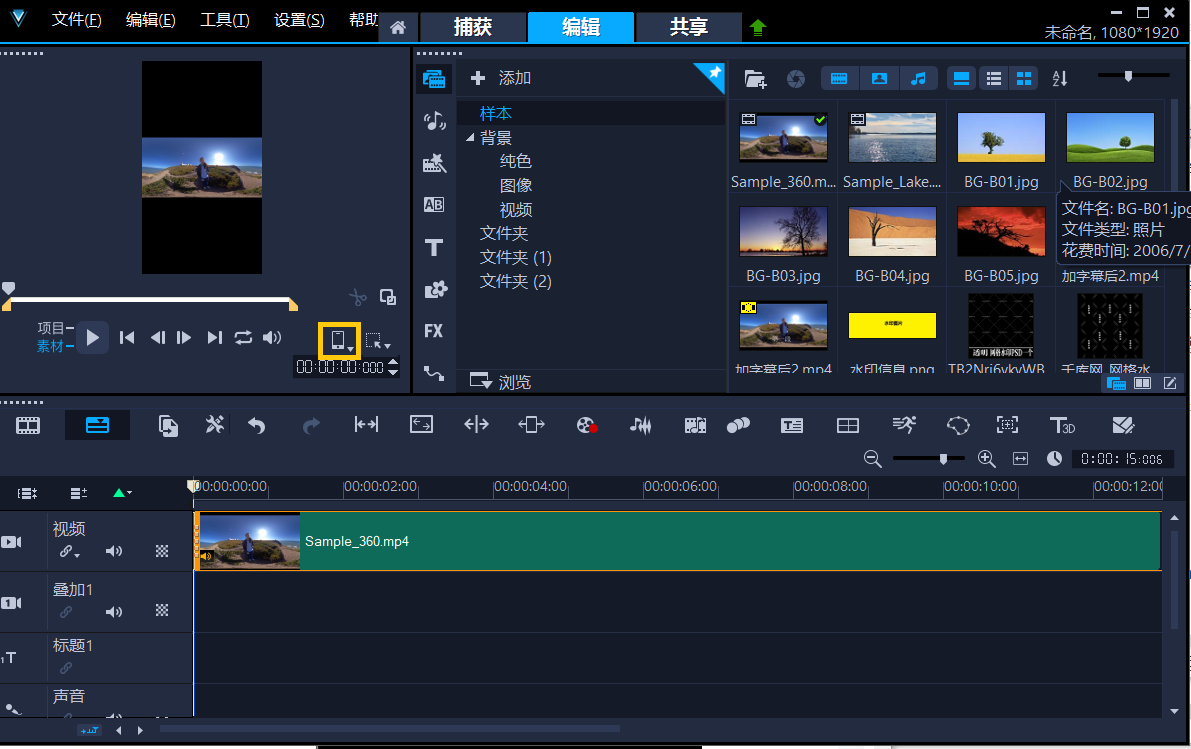
- 放大铺满屏幕 → **混合模式** → 白底选 **变暗/正片叠底**,黑底选 **滤色/变亮**。
- 调整位置,完成融合。
#### **2. 绿幕/纯色素材抠像**
- **适用场景**:添加动物、人物、物体等动态素材(如飞鸟、金鱼)。
- **操作步骤**:
- 导入主视频 → **画中画** 添加绿幕素材 → **色度抠图** → 取色器选绿色 → 调整 **强度/阴影** 去背景。
- 若边缘残留绿色,可结合 **调节(饱和度降为0)** + **混合模式(绿色)** 优化。
#### **3. 蒙版融合技巧**
- **适用场景**:让两段视频自然叠加(如水中加鱼、天空加鸟)。
- **操作步骤**:
- 画中画添加素材 → **蒙版** → **线性蒙版** → 拖动黄线调整显示区域 → **轻拉羽化** 让边缘模糊融合。
- 若位置不符,点击 **反转** 切换显示区域。
#### **4. 变速+关键帧动画**
- **适用场景**:让素材动态变化(如镜头推进、物体移动)。
- **操作步骤**:
- 在素材开头打 **关键帧** → 移动时间轴 → 调整大小/位置,自动生成动画。
- 结合 **曲线变速** 让运动更流畅。
---
**总结**:
- **去黑/白底** → 混合模式
- **抠绿幕** → 色度抠图 + 调节
- **自然叠加** → 蒙版 + 羽化
- **动态效果** → 关键帧 + 变速
总结以上文案,帮我生成几张图片。


剪辑入门:剪映 PR 基础操作(分割 转场 字幕 音乐搭配)
一、剪辑基础认知
视频剪辑是内容创作的 “二次加工”,掌握基础剪辑技能可使视频完播率提升 40%。剪映适合手机端快速剪辑,PR 则适用于电脑端专业制作,二者核心操作逻辑相通,掌握分割、转场等基础功能是入门关键。
二、剪映基础操作详解
1. 视频分割与裁剪
操作步骤 :
(1)导入视频后,拖动时间轴定位需分割的位置
(2)点击 “剪辑” - “分割”,删除多余片段
实用技巧 :双指缩放时间轴可精准定位,长按片段可调整顺序
2. 转场效果添加
添加方法 :点击两段视频间的白色方块,选择 “转场” 分类(如 “运镜”“特效”)
适配场景 :
(1)叠化转场:适合情感类视频
(2)闪黑转场:用于制造悬念或突出节奏
参数调整 :可修改转场时长(建议 0.5 - 1 秒)
3. 字幕添加与设计
操作流程 :点击 “文字” - “新建文本”,输入内容后选择字体、颜色
智能功能 :使用 “识别字幕” 自动生成台词,支持调整字幕位置、大小
排版技巧 :字幕底色半透明处理,避免遮挡画面关键信息
4. 音乐搭配与音效
音乐添加 :在 “音频” 库搜索热门 BGM,或导入本地音乐
卡点技巧 :使用 “踩点” 功能,自动匹配音乐节奏点
音效增强 :添加环境音(如风声、脚步声)提升沉浸感
三、PR 基础操作指南
1. 素材导入与时间轴编辑
导入方法 :文件 - 导入,拖拽素材至时间轴
分割操作 :选中 “剃刀工具”,点击时间轴上的视频完成分割
波纹删除 :右键点击片段,选择 “波纹删除” 自动衔接剩余内容
2. 转场特效应用
添加方式 :在 “效果” 面板搜索转场(如 “交叉溶解”“缩放”),拖至两段素材之间
参数设置 :在 “效果控件” 调整转场持续时间、对齐方式
创意使用 :用 “黑场过渡” 制作电影感转场
3. 字幕创建与动画
新建字幕 :文件 - 新建 - 旧版标题,使用文字工具输入内容
样式调整 :设置字体、字号、填充颜色及描边效果
动画制作 :在 “效果控件” 添加 “位置”“缩放” 关键帧,实现动态字幕
4. 音频处理技巧
音量调节 :选中音频轨道,拖拽黄色线调整音量大小
降噪处理 :效果 - 降噪 / 恢复 - 降噪器,去除环境杂音
音乐淡入淡出 :在音频首尾添加关键帧,制作音量渐变效果
四、剪映与 PR 操作避坑指南
工程备份 :每 10 分钟保存一次项目,避免软件崩溃丢失进度
格式适配 :输出前确认平台要求(抖音推荐 1080p、60fps)
版权问题 :使用剪映 “音乐库” 或 PR “Adobe Stock” 正版素材
性能优化 :关闭不必要的后台程序,PR 可预渲染复杂片段提升流畅度
掌握剪映和 PR 的基础操作,即可满足 80% 的日常剪辑需求。建议从简单 vlog 剪辑入手,先使用剪映熟悉流程,再过渡到 PR 进行进阶创作。每天练习 1 个剪辑案例,1 周内即可独立完成高质量视频制作!
相关问答
如何快速分割音视频?-ZOL问答
5条回答:新版即将上线智能镜头切片独立模块,全面支持子文件夹操作与原结构导出,可按场景顺序创建文件夹保存,每个视频或子文件夹均可单独存储,也可统一保存所有...
肿么把视频里上下的黑边裁掉?-ZOL问答
视频里上下的黑边可以裁切掉吗?剪辑视频去除上下黑边,可以参考爱剪辑软件的操作方法:介绍一下操作方法:方法一:裁剪视频黑边在电脑端打开爱剪辑,导入视频。...
爱剪辑加上黑边框后,如何让原视频的尺寸不发生变化?
你可以试试快剪辑还没有水印我没有用过爱剪辑所以无法给你答案希望能帮到你你可以试试快剪辑还没有水印我没有用过爱剪辑所以无法给你答案希望能帮到...
不带显示器预算5000左右,完美黑苹果剪视频用,求配置?
想要完美黑苹果做视频剪辑,显卡是重中之重,具体选择哪款显卡,必须要参考苹果的“官方”推荐,我给大家截图看一下苹果的“官方推荐”就明白了:显卡篇第一张...
视频剪辑后有黑边如何操作?
想去除视频黑边,可以使用电脑端的爱剪辑。在介绍如何去除视频黑边之前,我们先来了解一下,哪些情况会造成导出的视频有黑边?一般常见的有以下3种:情况1:分辨...
剪映肿么去掉视频黑边?-ZOL问答
求问视频里的上下黑边能去掉不?分享个用爱剪辑去掉黑边的教程:先在电脑上打开爱剪辑,把视频导入进去。然后进入裁剪界面,调整红色裁剪线,通过鼠标拖动来去掉...
剪映导出的视频肿么都是黑的?-ZOL问答
如果用剪映导出视频时遇到全黑屏,别慌,问题可能有几种原因。首先可能是软件本身的锅,试试保存当前工作,退出剪映重新登录后再导出,这样也许能解决临时bug。其...
怎么用剪映剪辑视频-ZOL问答
剪映是一款非常强大且易于使用的视频剪辑应用程序。它提供了多种功能和工具,帮助用户创建专业水平的视频内容。首先,剪映提供了丰富的特效和滤镜选项,可以让用...
剪映肿么去除视频黑边?-ZOL问答
求问视频里的上下黑边能去掉不?可以用剪辑软件爱剪辑来操作,分享个简单方法:方法一:裁剪黑边先在电脑上打开爱剪辑,把视频拖进去。然后找到裁剪功...
快手视频肿么剪辑-ZOL问答
在软件主界面顶部点击“视频”选项卡,在视频列表下方点击“添加视频”按钮,或者双击面板下方“已添加片段”列表的文字提示处,即可快速添加视频。使用这两种方...