
剪辑入门:剪映 PR 基础操作(分割 转场 字幕 音乐搭配)
一、剪辑基础认知
视频剪辑是内容创作的 “二次加工”,掌握基础剪辑技能可使视频完播率提升 40%。剪映适合手机端快速剪辑,PR 则适用于电脑端专业制作,二者核心操作逻辑相通,掌握分割、转场等基础功能是入门关键。
二、剪映基础操作详解
1. 视频分割与裁剪
操作步骤 :
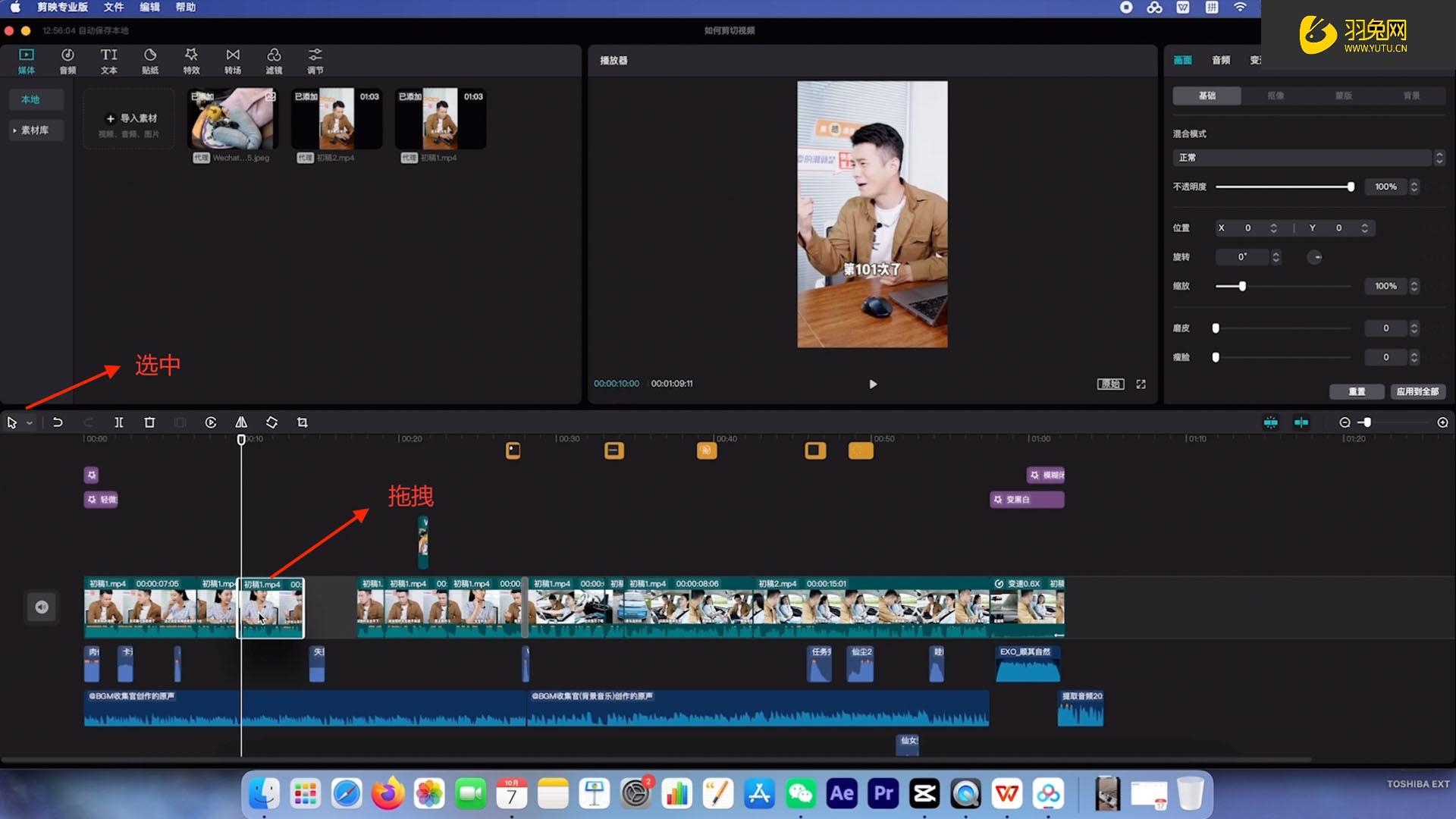
(1)导入视频后,拖动时间轴定位需分割的位置
(2)点击 “剪辑” - “分割”,删除多余片段
实用技巧 :双指缩放时间轴可精准定位,长按片段可调整顺序
2. 转场效果添加
添加方法 :点击两段视频间的白色方块,选择 “转场” 分类(如 “运镜”“特效”)
适配场景 :
(1)叠化转场:适合情感类视频
(2)闪黑转场:用于制造悬念或突出节奏
参数调整 :可修改转场时长(建议 0.5 - 1 秒)
3. 字幕添加与设计
操作流程 :点击 “文字” - “新建文本”,输入内容后选择字体、颜色
智能功能 :使用 “识别字幕” 自动生成台词,支持调整字幕位置、大小
排版技巧 :字幕底色半透明处理,避免遮挡画面关键信息
4. 音乐搭配与音效
音乐添加 :在 “音频” 库搜索热门 BGM,或导入本地音乐
卡点技巧 :使用 “踩点” 功能,自动匹配音乐节奏点
音效增强 :添加环境音(如风声、脚步声)提升沉浸感
三、PR 基础操作指南
1. 素材导入与时间轴编辑
导入方法 :文件 - 导入,拖拽素材至时间轴
分割操作 :选中 “剃刀工具”,点击时间轴上的视频完成分割
波纹删除 :右键点击片段,选择 “波纹删除” 自动衔接剩余内容
2. 转场特效应用
添加方式 :在 “效果” 面板搜索转场(如 “交叉溶解”“缩放”),拖至两段素材之间
参数设置 :在 “效果控件” 调整转场持续时间、对齐方式
创意使用 :用 “黑场过渡” 制作电影感转场
3. 字幕创建与动画
新建字幕 :文件 - 新建 - 旧版标题,使用文字工具输入内容
样式调整 :设置字体、字号、填充颜色及描边效果
动画制作 :在 “效果控件” 添加 “位置”“缩放” 关键帧,实现动态字幕
4. 音频处理技巧
音量调节 :选中音频轨道,拖拽黄色线调整音量大小
降噪处理 :效果 - 降噪 / 恢复 - 降噪器,去除环境杂音
音乐淡入淡出 :在音频首尾添加关键帧,制作音量渐变效果
四、剪映与 PR 操作避坑指南
工程备份 :每 10 分钟保存一次项目,避免软件崩溃丢失进度
格式适配 :输出前确认平台要求(抖音推荐 1080p、60fps)
版权问题 :使用剪映 “音乐库” 或 PR “Adobe Stock” 正版素材
性能优化 :关闭不必要的后台程序,PR 可预渲染复杂片段提升流畅度
掌握剪映和 PR 的基础操作,即可满足 80% 的日常剪辑需求。建议从简单 vlog 剪辑入手,先使用剪映熟悉流程,再过渡到 PR 进行进阶创作。每天练习 1 个剪辑案例,1 周内即可独立完成高质量视频制作!
剪映从入门到精通《讲解7》制作音乐情绪短视频
废话不多说,直接上教程干货,别说你不会,不会就学。
今天给大家讲解如何制作属于你的音乐情绪短视频。
请认真看↓

步骤01 打开剪映App,点击“开始创作”按钮。
步骤02 在弹出的界面中选中第一段视频素材,点击“添加”按钮,。
步骤03 对视频素材进行修剪,使其只保留需要的画面。
步骤04 点击“音乐”按钮,在弹出的界面中搜索自己想要的音乐,找到需要的音乐后点击“使用”按钮。
步骤05 选中背景音乐,在工具栏中点击“踩点”按钮。
步骤06 在弹出的界面中打开“自动踩点”开关按钮,点击“踩节拍II”按钮,然后点击✓按钮。
步骤07 修剪视频素材的结束位置到第四个节拍点位置。
步骤08 点击“添加素材”按钮,依次添加其他视频素材,并根据节拍点修剪素材。选中视频素材,点击“变速”按钮,然后点击“常规变速”按钮,如图10-8所示。
步骤09 在弹出的界面中拖动滑块调整速度为1.4x,点击✓按钮。
步骤10 添加视频素材,并根据音乐节奏和歌词内容调整视频素材的时长。
步骤11 太阳升起的镜头下方添加“鸟类拍打翅膀声”音效。
步骤12 第二个视频素材为“高铁车窗外的天空”,在调整视频素材时需要对该视频素材进行分割,并对后半段视频素材进行放大,放大天空画面至全屏。

以上就是实操详细流程,注意,本文章内容实际操作需要几个视频才能完成,所以要制作视频的朋友们请提前准备好视频素材。
创意永不枯竭,工具日新月异。剪映不仅是剪辑工具,更是创意的放大器。
掌握创意方向与实用技巧是关键。
好了,今天就介绍到这,下期再上教程。

相关问答
短视频剪辑添加音乐怎么做出来的?
在短视频剪辑中添加音乐一般有如下步骤:1.找到适合的音乐:在剪辑前请先碰到一个适合自己的背景音乐。您可以从自己的音乐库中挑选,或者从短视频剪辑自带的音...
如何剪辑视频,并配上音乐?
当用手机拍好一个视频,要配音乐,可以用剪映APP软件实现,方法以下:1、打开剪映,点开始创作,选择视频添加导入到剪映轨道进行剪辑。2、要配音乐,先把需要...
怎么剪辑视频和加上背景音乐?
剪辑视频和加上背景音乐,您可以使用一些视频编辑软件,如iMovie、AdobePremierePro、FinalCutPro等。以下是一些基本的步骤:1.导入视频和音乐文件:将您...
怎么样剪辑视频中的音乐?
1、首先打开剪映APP进入首页,点击【开始创作】。2、在本地文件夹中选择需要编辑的视频,点击【添加到项目】。3、在添加音乐之前我们先点击视频左...1、...
剪映怎么剪辑纯音频?
第一,把视频导入剪映中,选中你想要的音频所在的视频,然后点击音频分离,再把视频删除,这样就可以得到纯音频了。第二,点进剪映的开始创作,点击添加,点击...剪...
剪辑视频怎么先录入自己的声音再加音乐?
可以使用视频剪辑软件来先录入自己的声音再加音乐。以下是一种常见的操作步骤:1.打开视频剪辑软件,并导入需要剪辑的视频素材。2.在软件中找到音频录制功...
怎样剪辑一段视频中的音乐?
要剪辑一段视频中的音乐,首先需要使用视频编辑软件,比如AdobePremierePro或FinalCutPro等。将视频文件导入到软件中,然后将音乐文件也导入到软件中。在时...
抖音肿么剪辑多余的音乐-ZOL问答
可以通过抖音的“剪辑音乐”功能剪辑掉多余的音乐。抖音是一个音乐短视频社区,用户可以选择歌曲,配以短视频创作作品。抖音剪辑多余的音乐的操作方法如下:抖...
怎么样使用剪映剪辑音乐?-ZOL问答
在使用剪映编辑视频时,添加音乐是其中一个重要的步骤。下面是一些关于如何在剪映中添加音乐的详细指导。1.打开剪映应用并开始创作。选择您希望制作的视频素...
视频剪辑如何换掉原视频音乐?
要在视频剪辑中换掉原视频音乐,您可以按照以下步骤进行:1.打开您的视频剪辑应用程序并导入要处理的视频文件。2.在导入的视频文件中找到原视频音轨,并将其...