

联想 y1s 路由器刷breed、华硕路由固件详细教程
前言:
早几天给大家介绍了newifi3刷breed和高恪固件,正好小编手里还有一台全新的联想y1s路由器,综合各大论坛的帖子,结合小编的刷机步骤,今天给大家分享联想y1s路由刷机教程。

1、下载固件
链接:
https://pan.baidu.com/s/1A3dMiEmYDiI07vjh4S-kmg
提取码: anxb

微信扫一扫可获取文件
2、设置电脑ip,如下图

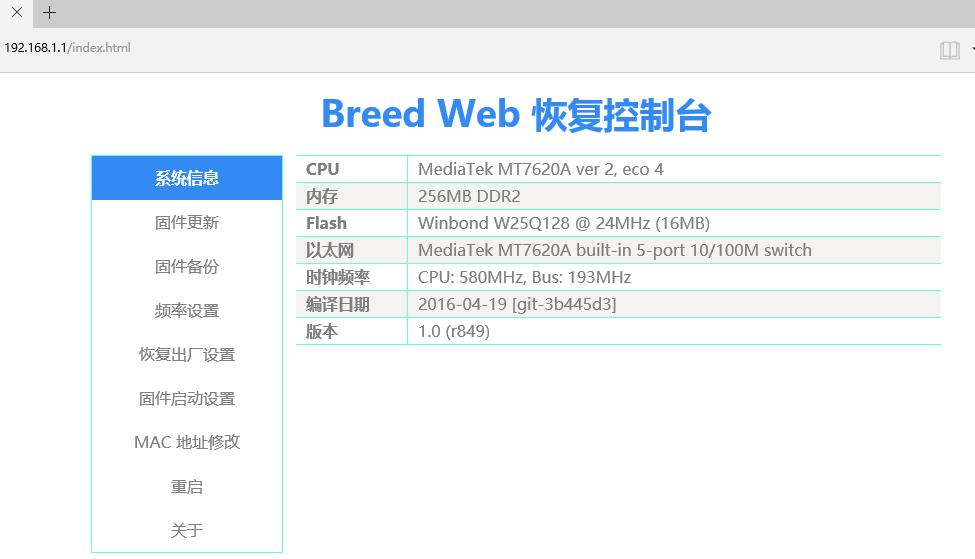
3、把路由器的电源接口拔了,只接一条网线接路由器中间的lan口至电脑,按着路由器重启键(reset)接通路由器电源,看见路由器电源2.4g灯和usb灯闪放开重启键,使用浏览器访问192.168.1.1,如下图

4、选择下载好的固件:breed-mt7620-lenovo-y1.bin,点击恢复,如下图

5、随后路由器进入升级固件状态

6、升级完毕,说明breed已经刷入成功,如下图

7、路由再次断电,按住reset键上电,等约5秒后松开,浏览器输入192.168.1.1回车,如下图


8、老习惯,先做固件备份,以防万一,如下图

9、备份完毕后,点击固件更新,选择固件:RT-AC1200HP_Newifi_mini_3.0.0.4_380_8287-5gok.trx,点击上传,如下图

10、点击更新,如下图

11、耐心等待2-5分钟,如下图

12、更新完毕后路由器会自动重启,如下图

13、到此路由器刷机完毕,IP可以设置为自动获取。因我们刷入的固件是华硕固件,待路由重启后,插入网线,在浏览器输入192.168.1.1回车,系统提示设置密码等,根据步骤设置即可,如下图


链接资料包介绍

链接:
https://pan.baidu.com/s/1A3dMiEmYDiI07vjh4S-kmg
提取码: anxb
总结
联想y1s路由可以刷的固件有华硕、老毛子padavan、openwrt、小米等,因个人觉得华硕固件页面简洁、有网络打印机、挂载硬盘下载等功能,所以今天以华硕固件为例刷机。欢迎大家留言交流!
另外补充下:很多人刷机后也有不知道路由IP,设置不了路由的,顺便也给大家科普下,以win10系统为例介绍:
1、找到电脑网络设置,如下图

2、双击进入后,点击下图红框处

3、下图红框处为路由器设置

欢迎大家关注,数码产品有多种玩法,希望和大家一起交流学习,增加生活乐趣。
联想M710QM910Q最新魔改BIOS及刷改教程,789代部分10代及魔改U
【写作说明】:之前折腾了一段时间的M720Q+8600T,用了一年多,黑苹果+WIN10双系统,用起来的感觉是真的不错,完美黑苹果的使用体验很好。
最近看到M710Q魔改BIOS后上一些笔记本U,折腾的心又忍不住了,加上最近8600T不降反涨,干脆出掉M720Q+8600T,入手了一台M910Q+QTJ1。
随后又根据手头上多余的一些零件,入手了M710Q+QNCT(帮同事搞的,顺带满足自己折腾的心),今天折腾暂时告一段落,总结记录一下。
购买理由
买这个还有啥理由,就是为了折腾……

外观展示


折腾说明
M910Q+QTJ1是通过闲鱼购入,准系统+90W电源+魔改+QTJ1,QTJ1是i9 10980HK的测试版,这里就不多介绍了,用在这种小主机上发挥不了多少性能,只是折腾玩,想要玩超频的就算了,不过本着能多发挥一点性能是一点的心,还是上了液金,并且自己做了铜盖,原来的盖子惨不忍睹,直接扔了,下图裸核心U和自制铜盖,魔改自带的一圈防护胶不错,直接涂满液金,铜盖一扣完事,上机…
另淘宝108全铜散热器+38配套风扇(运费10元),相当划算,也果断给换了全铜的散热器…


M710Q闲鱼淘的无散热器、无电源的准系统,只有主板和机箱,刚好M910Q剩下的散热可以用上,手头还有一个135W的电源,给M910Q用上,这个用买M910Q带的90W电源,淘宝买了一颗QNCT(i7 8850H)装上,内存、硬盘都有多余,刚好全部利用。
不过这个M710Q是没有魔改的,无法使用QNCT,U的卖家说帮忙免费刷魔改BIOS,结果把机器快递过去,等快递回来开机,发现开机BIOS进不去,无系统盘开不了机,即使有系统盘也是偶尔能开机偶尔不能开机,完犊子,刷的毛线啊,找了卖家求助,无果,又找了买QTJ1刷了最新M910Q魔改BIOS的卖家,同样无果,给钱帮忙刷,但是说工程师怕给搞坏了,不干,心累,只好自己折腾了...
既然QTJ1换了铜盖和液金,干脆QNCT也换了吧,铜盖做的时候多做了几个,开干…

撬开卖家的盖子,里面是金色硅脂

贴上3M导热双面胶,涂上液金,盖上铜盖

上机
上机
魔改工具
1、淘宝CH341A编程器+夹子转接线一套
2、软件UEFITool、WinHexPortable、CH341A编程器软件
3、提取M910Q主板魔改BIOS
软件和BIOS下载地址:(私聊我发给大家)
魔改过程
准确地说这不是我自己魔改的,只是利用原有卖家M910Q主板刷好的魔改BIOS,刷到M710Q主板上,魔改好的BIOS是关键,通过更改自己机器的MAC地址,替换到原BIOS里,再刷入自己的主板
第一步: M910Q魔改BIOS已经提取好了,文件名BIOS.bin
第二步: 找到主板上网口位置的MAC地址,图示左下角白色的网口位置贴纸上就是本机的MAC地址

左下角白色的网口位置贴纸上就是本机的MAC地址
第三步 :使用UEFITool打开BIOS.bin文件,Intel image下有GbE region,就是MAC地址了,右键导出并保存,会有一个后缀***.rgn的文件(软件不要关,修改后还要替换回去)


第四步: 使用WinHexPortable打开***.rgn文件,如图,修改红色框内MAC地址为你自己主板的,然后保存

第五步: 回到UEFITool打开的BIOS.bin文件,右键Replace as is…,选择刚修后过的***.rgn文件,会出现两个,保存后会移除修改前的GbE region文件,留下的就是修改过MAC的,至此BIOS文件修改结束

第六步: 使用CH341A编程器软件,按照卖家的操作说明,WIN10最好也要装下驱动,否则有时不能显示连接,注意第一针脚一定要正确夹好
①选择检测,会出现BIOS的型号,正确识别是关键
②点击读取,等待进度条结束,然后保存原始的BIOS文件,记得保存好
③点击擦除,出现提示清空
④点击查空,等待进度条结束
⑤点击打开,选择修改好的魔改BIOS文件
⑥点击编程,等待进度条结束,会自动进入校验,继续等待进度条结束,OK,大功告成
此时可以退出烧录软件,取下夹子,装好U、散热器、内存、硬盘,上电开机测试,如果开机正常那么就OK了,如果第一次无法开机,或者开不了机,把BIOS电池拆下3-5分钟后重新装上,再次开机,点亮按F12进入BIOS设置,图示所有BIOS页面


一些正常,功能齐全,可以继续折腾了,因为这才刚刚开始……
两台机子都加装了HDMI,显示正常,M710Q加装了i211的网卡,同样正常,可以做双网口


总结
我也是个小白,仅分享自己的折腾过程,具体的测试不多展示,很多问题也不懂,MINI主机肯定无法和专业超频平台对比,我也没去测试,测试图仅供参考,QTJ1正常使用过程风扇没有狂转过,一直很平稳,即使烤鸡也是偶尔起飞一下,欢迎指导,谢谢。

M710Q+QNCT

M710Q+QNCT

M910Q+QTJ1

M910Q+QTJ1
本文经“什么值得买”社区作者@春暖花开半夏花授权转载,文章内容仅代表作者观点,与本站立场无关,未经授权请勿转载。

相关问答
联想手机怎么刷机步骤-ZOL问答
手机联想讨论回答(4)刷机失败主要可能导致以下问题:1.由于刷机过程不稳定或操作错误,可能会导致系统文件不完全或异常,通常需要重新刷机处理;2.由于刷机...
联想手机安装升级包-ZOL问答
手机联想讨论回答(7)看看教程线刷吧这个是官方recovery送我,放开他冲我来...要是回到原来的话就只能是刷机了,我是上次跟你这个情况差不多,不过我没有root...
联想手机怎么刷机?
1、完全关闭手机,同时按“音量-”和“电源键”不放,手机将进入“Recovery”模式。2、在Recovery界面中,利用“音量”键移动光标,利用“电源键”进行确认操作...
lenovo手机刷机教程-ZOL问答
手机联想讨论回答(2)联想S810t手机刷机有风险,建议可到联想乐问吧固件专区或联想论坛查询相应固件包按教程刷机。或联系售后站点重做系统及检测。你这个可...
联想手机怎么刷机,步骤?
联想手机的刷机步骤手机完全关机后长按住音量增加键和电源键,这两键同时按住3秒,进入REC界面显示无命令,按一下电源键即可进入Recovery模式,没有进入的...
联想手机刷机步骤-ZOL问答
手机联想联想拯救者电竞手机Pro讨论回答(2)1、在搜索引擎上搜索刷机精灵并下载软件,下载完成安装并打开软件。2、将手机连接,手机连接时一定要打开USB调试...
笔记联想电脑刷机后如何下载软件?
网络下载。举例:安全软件(如360安全卫士,腾讯电脑管家,金山毒霸)带有的软件管家、网页上直接搜索软件名称。直接下载安装就行了网络下载。举例:安全软件(如36...
联想手机怎么刷机步骤?
步骤如下:完全关闭手机,同时按“音量-”和“电源键”不放,手机将进入“Recovery”模式。在Recovery界面中,利用“音量”键移动光标,利用“电源键”进行确...联...
联想手机如何刷机?
1、完全关闭手机,同时按“音量-”和“电源键”不放,手机将进入“Recovery”模式。2、在Recovery界面中,利用“音量”键移动光标,利用“电源键”进行确认操作...
联想手机自己怎么刷机-ZOL问答
如果确定刷过官方固件后,建议去“联想刷机网”去下载一个最新的官方最新固件刷一下,官方固件的下载页面有配套的刷机教程,如果刷完后还是不行的话,建议去售后维...