
29、【干货】AI视频剪辑完全指南:从入门到精通!
前言
亲爱的创作者们,欢迎来到AI视频剪辑的精彩世界!
在这个AI技术日新月异的时代,视频制作的门槛正在不断降低。然而,剪辑作为视频创作的核心环节,其重要性反而愈发凸显。因为无论AI技术如何发展,剪辑的艺术性和创造性都是机器难以完全替代的。
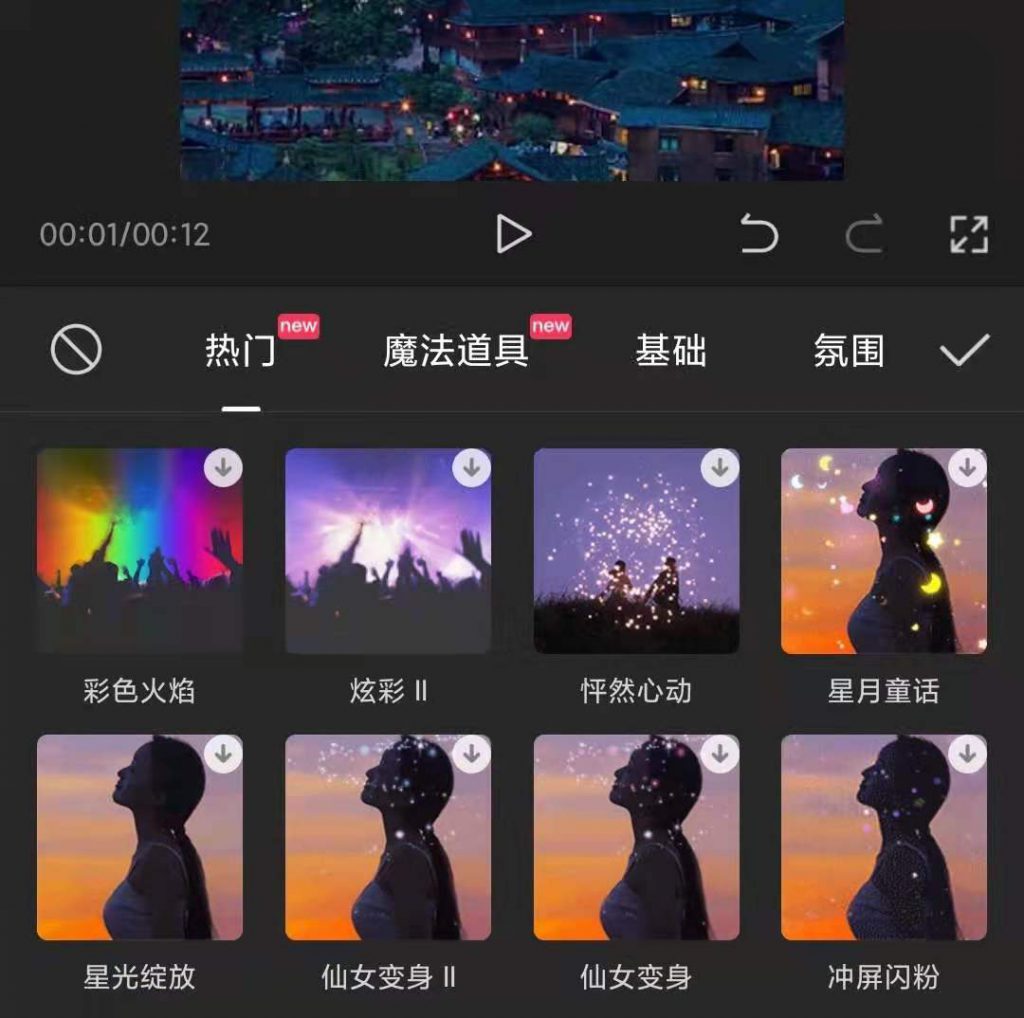
本指南将带领大家系统性地学习剪辑知识,掌握实用工具,了解专业流程,并通过优秀案例赏析提升创作水平。无论你是新手还是有一定基础的创作者,都能在这里找到提升的方向。
一、剪辑基础知识
1. 什么是剪辑?
剪辑(Editing)是视频制作中的灵魂环节。它不仅仅是简单的素材拼接,而是通过精心筛选、修剪和编排各种素材(包括视频、音频、图片等),构建一个完整、流畅、富有感染力的故事或信息传递过程。
打个形象的比喻:剪辑师就像一位大厨,而各种素材就是食材。最终呈现给观众的作品,就像一道精心烹制的美食,剪辑师的手艺决定了这道"菜"的色香味。
2. 专业术语解析
2.1 时间线(Timeline)
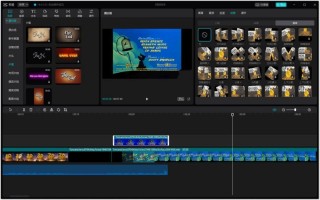
时间线是剪辑软件的核心工作区,就像画家的画布。在这里,你可以: - 排列和编辑视频音频片段 - 精确控制素材顺序和时长 - 进行剪切、移动、复制等操作 - 通过多轨道实现复杂编辑

2.2 片段(Clip)
片段是视频编辑的基本单位,可以是: - 单个镜头 - 音频片段 - 图文素材 - 特效元素

2.3 过渡(Transition)
过渡是连接不同片段的艺术,常见类型包括: - 淡入淡出 - 交叉溶解 - 滑动切换 - 缩放过渡

2.4 效果(Effect)
效果是提升视频质感的魔法,包括: - 视觉特效:色彩校正、模糊、锐化等 - 音频效果:混响、均衡器、降噪等 - 转场特效:3D转场、形状转场等

2.5 帧(Frame)
帧是视频的基本组成单位: - 每帧都是一张静止的图片 - 快速连续播放形成动态效果 - 帧率决定画面流畅度

2.6 关键帧(Keyframe)
关键帧是动画效果的灵魂: - 定义动画变化的控制点 - 实现平滑的过渡效果 - 控制位置、大小、透明度等属性

2.7 帧速率(Frame Rate)
帧速率决定视频流畅度: - 24FPS:电影质感 - 30FPS:标准视频 - 60FPS:流畅运动

2.8 色彩校正(Color Correction)
色彩校正是提升视频质感的关键: - 调整色相和饱和度 - 优化亮度和对比度 - 平衡画面色调

2.9 调色(Color Grading)
调色是赋予视频艺术风格的过程: - 应用预设LUT - 调整色温和色调 - 营造特定氛围

2.10 嵌套序列(Nested Sequence)
嵌套序列是处理复杂项目的利器: - 简化编辑流程 - 统一应用效果 - 提高工作效率

2.11 时间重映射(Time Remapping)
时间重映射让视频节奏更灵活: - 创建慢动作效果 - 实现快动作效果 - 控制速度变化

2.12 A卷素材(A-Roll)
A卷是视频的骨架: - 主要叙事内容 - 核心对话场景 - 关键动作镜头
2.13 B卷素材(B-Roll)
B卷是视频的血肉: - 补充视觉信息 - 丰富画面内容 - 提升观赏性
2.14 粗剪(Rough Cut)
粗剪是视频的第一次成型: - 确定基本结构 - 排列主要镜头 - 形成初步版本
2.15 精剪(Fine Cut)
精剪是视频的最终打磨: - 优化每个剪辑点 - 添加过渡效果 - 完善音频处理
2.16 画幅比例(Aspect Ratio)
画幅比例影响视频呈现: - 1:1:适合移动端 - 16:9:标准视频 - 9:16:竖屏视频 - 2.35:1:电影宽银幕

2.17 分辨率(Resolution)
分辨率决定视频清晰度: - 720p:基础清晰度 - 1080p:高清标准 - 4K:超高清体验

2.18 格式编码(Format Encoding)
格式编码影响视频质量: - H.264:通用标准 - H.265:高效压缩 - ProRes:专业制作

2.19 拉片
拉片是学习剪辑的重要方法: - 分析优秀作品 - 研究剪辑技巧 - 提升创作水平
2.20 升格与降格
速度变化创造戏剧效果: - 升格:慢动作,展现细节 - 降格:快动作,营造紧张感
结语
掌握这些剪辑知识,你就已经迈出了成为专业剪辑师的第一步。记住,剪辑不仅是一门技术,更是一门艺术。通过不断实践和学习,相信你一定能创作出令人惊艳的作品!
如果你觉得这篇文章对你有帮助,欢迎点赞、收藏和分享。我们下期再见!
杰x分享(76):剪辑零基础入门(九)

分享兴趣,传播快乐,
增长见闻,留下美好。
亲爱的您,这里是LearingYard学苑!
今天小编为您带来"剪辑零基础入门"
欢迎您的访问!
Share interest, spread happiness,
increase knowledge, and leave beautiful.
Dear, this is the LearingYard Academy!
Today, the editor will bring you" Clipping Basics for Beginners"
Welcome to visit!
思维导图
Mind mapping

在剪映这款视频剪辑软件中,剪辑轨道按钮是实现视频、音频和字幕编辑的关键工具。以下是关于剪映剪辑轨道按钮的详细学习指南:
In the Jianying video editing software, the track buttons are key tools for editing videos, audio, and subtitles. Below is a detailed learning guide on the track buttons in Jianying:
轨道概述
Overview of Tracks
在剪映的时间线上,你可以看到不同的轨道,包括视频轨道、音频轨道和字幕轨道。每个轨道都承担着不同的功能:
On the timeline in Jianying, you can see different tracks, including video tracks, audio tracks, and subtitle tracks. Each track serves a different function: 视频轨道:用于放置和编辑视频素材,是剪辑视频的基础。
Video Tracks: Used for placing and editing video footage, serving as the foundation for video editing.
音频轨道:用于添加背景音乐、旁白等音频素材,为视频增添声音效果。
Audio Tracks: Used for adding background music, voiceovers, and other audio elements to enhance the video with sound effects.
字幕轨道:用于添加文字说明,如字幕、标题等,帮助观众更好地理解视频内容。
Subtitle Tracks: Used for adding textual explanations, such as subtitles or titles, to help viewers better understand the video content.
轨道按钮功能
Functions of Track Buttons
添加轨道按钮
Add Track Button
位置:通常位于时间线的右下角或编辑界面的某个显眼位置。
Location: Usually located at the bottom right corner of the timeline or in a prominent position on the editing interface.
功能:点击此按钮可以创建新的视频、音频或字幕轨道,以便在同一时间线上放置更多的素材。
Function: Clicking this button creates a new video, audio, or subtitle track, allowing you to place more media elements on the same timeline.
使用技巧:在添加轨道之前,建议先规划好视频的结构,确定每个轨道要放置的内容,以保持编辑的条理性和清晰度。
Usage Tip: Before adding tracks, it's advisable to plan the video structure and determine the content for each track to maintain organization and clarity in your editing.
轨道操作按钮
Track Operation Buttons
锁定/解锁轨道:点击轨道旁边的锁形图标,可以锁定或解锁轨道。锁定轨道后,可以防止误操作导致素材的移动或删除。
Lock/Unlock Tracks: Clicking the lock icon next to a track locks or unlocks it. Locking a track prevents accidental movement or deletion of media.
轨道层级管理:在剪映中,轨道是有层级的。越上面的轨道越靠近观众,因此在编辑时要注意合理安排轨道的层级,以实现视频元素的层次感。
Track Layer Management: In Jianying, tracks have layers. Tracks closer to the top are closer to the viewer, so it's important to arrange track layers properly during editing to achieve a sense of depth in your video elements.
批量操作:如果需要对多个轨道进行相同的操作(如调整透明度、添加滤镜等),可以长按选择多个轨道,然后统一进行操作,以节省时间。
Batch Operations: If you need to perform the same operation on multiple tracks (such as adjusting transparency, adding filters, etc.), you can long-press to select multiple tracks and then perform the operation uniformly to save time.
剪辑相关按钮
Editing-Related Buttons
剪辑按钮:选中视频片段后,可以通过拖动片段两边的边框进行剪辑,如裁剪不需要的部分、调整片段的长度等。
Edit Button: After selecting a video clip, you can edit it by dragging the borders on either side, such as trimming unwanted parts or adjusting the clip's length.
变速按钮:拖动视频片段下方的速度条,可以改变视频片段的播放速度,实现快放、慢放等效果。
Speed Adjustment Button: Dragging the speed bar below a video clip changes its playback speed, allowing for effects like fast-forwarding or slowing down.
音量调节按钮:拖动音频片段下方的音量条,可以调整音频的音量大小。
Volume Adjustment Button: Dragging the volume bar below an audio clip adjusts the audio's volume level.
淡入淡出按钮(通常集成在音频编辑功能中):可以为音频添加淡入淡出效果,使音频在开头和结尾处逐渐增强或减弱,提升音频的过渡效果。
Fade In/Out Button (usually integrated into the audio editing function): Adds fade-in and fade-out effects to audio, gradually increasing or decreasing the volume at the beginning and end to enhance audio transitions.
保持整体效果的一致性:在多轨道协同作战时,要注意保持整体效果的一致性,避免出现杂乱无章的情况。
Maintain Consistency in Overall Effect: When working with multiple tracks, it's important to maintain consistency in the overall effect to avoid a disorganized appearance.
今天的分享就到这里了。
如果您对今天的文章有独特的想法,
让我们相约明天。
祝您今天过得开心快乐!
That's all for today's sharing.
If you have a unique idea about the article,
please leave us a message,
and let us meet tomorrow.
I wish you a nice day!
参考资料:谷歌翻译、百度、B站
本文由LearningYard新学苑整理并发出,如有侵权请后台留言沟通
相关问答
用电脑如何剪视频
[最佳回答]问题一:怎么用电脑做视频,剪视频?格式工场简单点的。AdobePremiere:非编巨头。Premiere出自Adobe公司,是一种基于非线性编辑设备的视音频编辑软...